WhatsApp Desktop
WhatsApp til PC er den mest populære nettappen som lar deg føre samtaler og foreta lyd- og videosamtaler med ende-til-ende-kryptering.

Safe & Secure

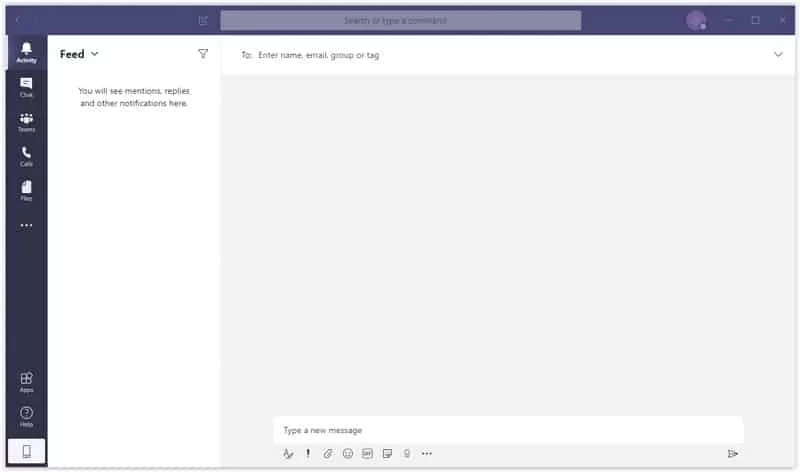
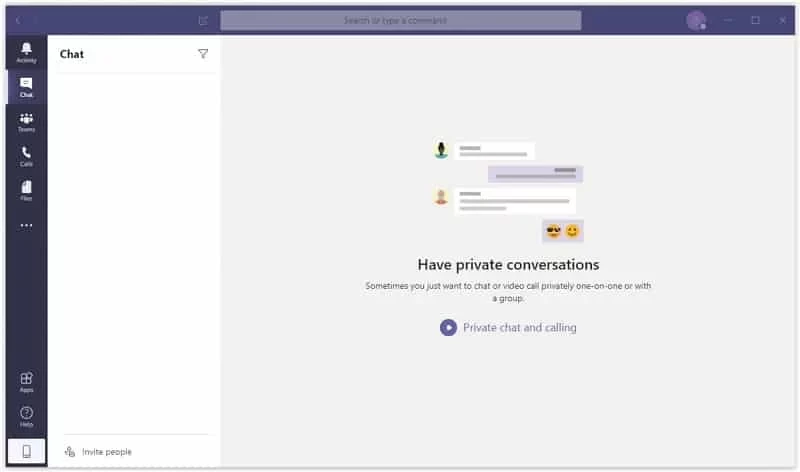
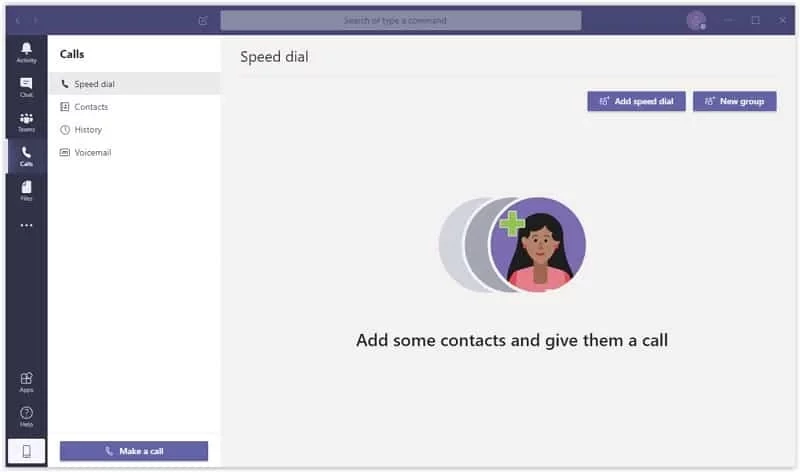
Microsoft Teams tilbyr en sømløs arbeidsflyt for samarbeid mellom flere grupper om felles interesser med verktøy for teamadministrasjon. Det er en del av Office 365. Det lar brukerne chatte, foreta videokonferansesamtaler og samarbeide i sanntid. Forbedre forretningsmiljøet ditt med Microsoft Teams mens du kommuniserer med kollegene dine eksternt.
Integrasjonen med andre Microsoft-produkter som OneDrive, Outlook osv. forbedrer appens produktivitet og hjelper medlemmene med å holde kontakten med hverandre uten tidsbegrensning og uten å måtte sitte sammen for å diskutere saker.
Microsoft Teams utviklet av Microsoft viser seg å være en av de beste konkurrentene til Zoom og WebEx . Det er den ultimate applikasjonen som lar brukere gjennomføre lyd-/videosamtaler , dele dokumenter og så videre. Du kan enkelt administrere pågående prosjekter eksternt, gjennomføre nettbaserte akademiske klasser og delta på virtuelle arrangementer i appen.
Det er en del av Microsoft 365 , og du kan bruke det etter å ha kjøpt et abonnement på Office 365 , men her er den gode nyheten: appen er tilgjengelig gratis for 64-bitersversjonen . Gratisversjonen lar brukere chatte og søke. Abonnementet tilbyr 10 GB fillagring for teamet, 2 GB fillagring for personlig bruk og integrasjon med andre Office-apper som Word , PowerPoint, Excel, OneNote og så videre. Det lar deg koble til, samarbeide i sanntid og gjennomføre videokonferansemøter hvor som helst og når som helst.
Brukergrensesnittet , med mange likheter med andre Microsoft Office- applikasjoner, tilbyr alle grunnleggende funksjoner, f.eks. gruppechat, videosamtaler, fildeling, dokumentredigering og flere andre innovative funksjoner for brukervennlighet. Ulike funksjoner er ikke lett tilgjengelige, men en SharePoint- bruker kan enkelt forstå de skjulte menyene . Denne typen menyer er tilgjengelige med lange menyer. Dessuten kan du utføre flere oppgaver pålitelig, for eksempel å koble til en videokonferansesamtale og legge til merknader i Word-filer i sanntid med noen få klikk.
På plattformen må du opprette et team hvis du vil jobbe med et prosjekt. Du må legge til relaterte medlemmer i teamet ditt og åpne et tilpasset chatterom hvor du kan gjennomføre eksklusive og gruppebaserte videosamtaler og utføre andre viktige oppgaver som å lage notater, fullføre tidsplaner, laste opp og endre rapporter . Her kan du også diskutere alle delte dokumenter.
Loggsystemet lar brukerne få fullstendige detaljer om oppgaver knyttet til pågående prosjekter. Du kan overvåke hvilke typer endringer som gjøres i prosjektet, hvem som utfører dem og når de skjer. Det vil holde deg og alle teammedlemmer oppdatert om de delte prosjektene.
Appen med fleksibiliteten til å legge til teammedlemmer har blitt en av de mest populære plattformene over hele verden. Du kan opprette store eller små team i henhold til din bedrift eller utdanningssystem . Den bidrar til å øke produktiviteten når du organiserer nettmøter med opptil 1000 deltakere. Du har også muligheten til å kringkaste opptil 10 000 deltakere .
Du kan dele skjermen din med andre deltakere for å vise diagrammer, presentasjoner eller regneark. Det lar deg gi fullstendige detaljer til andre medmedlemmer og få kommentarer om hvilke endringer som bør være nødvendige, eller hvordan man skal administrere hele prosjektet.
På plattformen har du muligheten til å dele skjermen din med en uskarp bakgrunn , slik at du unngår distraksjoner og kan kjøre videokonferansesamtalen din problemfritt. Eller du kan endre bakgrunnen under en videosamtale. For å gjøre dette, klikk på de tre prikkene , klikk på bakgrunnseffekter , velg din favoritt og trykk på « Bruk »-knappen.
Du kan invitere utenforstående som gjester i en bestemt tidsperiode. Det vil hjelpe deg med å dele prosjektdetaljene dine med tredjeparter , eller invitere andre til å opprette et bestemt dokument . Hele miljøet er fullstendig kryptert med garanti for beskyttelsen av prosjektene dine.
Som nevnt er Microsoft Teams en del av Office 365 , og er fullt integrert med andre produktivitetsapper, inkludert Word, PowerPoint, Excel, OneNote og så videre. Men hvis du vil bruke det utelukkende, kan du gjøre det og unngå interaksjon med andre apper. I Windows 11 brukes programvaren som en operativsystempakke som hjelper deg med å skape et bedre kommunikasjons- og samarbeidsmiljø.
Appen med rask og smidig ytelse lar brukerne raskt bytte mellom gruppechat og videokonferansesamtaler. Uansett hvor mange medlemmer det er i teamet ditt, og hvor de hører hjemme, vil de møtes på én plattform som er Microsoft Teams . Du kan enkelt dele meningene dine med andre medlemmer , sende en-til-en- meldinger og sende GIF-er, klistremerker og emojier for en bedre og avslappet samtale.
Programvaren er tilgjengelig i forskjellige abonnementsnivåer som du kan velge etter dine behov. Ellers kan du bruke den nettleserbaserte versjonen med Microsoft-kontoen din . Du kan laste ned og installere programvaren gratis og få tilgang til alle grunnleggende funksjoner på en pålitelig måte.
Programvaren tilbyr samarbeid i sanntid for deltakerne for å diskutere viktige ting knyttet til prosjekter, gi sin mening, dele materiale ved hjelp av skjermdelingsprosessen og redigere dokumenter relatert til andre produktivitetsapper som Word-dokumenter, PowerPoint, Excel og så videre.
Integrer apper uten begrensninger og forbedre samarbeidet ditt. Her kan du enkelt dele dokumentene dine og redigere innholdet på en pålitelig måte. Integrasjonen med Office 365-produktivitetsapper gjør at du kan lagre innholdet du har opprettet i skylagring og enkelt dele det med andre.
Det er en enkel funksjon som gir oss fleksibilitet i bruk, ettersom du kan dele gruppemedlemmene inn i små grupper, og det legger til rette for idémyldring og diskusjon på en pålitelig måte.
Det er en innovativ modus som gir medlemmene en mulighet til å vises sammen i en virtuell delt bakgrunn, og gi et inntrykk av å sitte i samme rom.
Det bidrar til å forbedre presentasjonen din foran andre. Du har muligheten til å tilpasse videofeeden og innholdet enkelt.
Automatisk optimaliseringsprosess i sanntid for delt innhold og videodeltakere, slik at du enkelt kan overvåke deltakerne.
Få sanntidsdatainnsikt med Power BI-integrasjon
Transkripsjon av møter i sanntid er mulig for å enkelt ta viktige notater.
Fullt krypterte en-til-en-samtaler for idiotsikker sikkerhet
Du må kjøpe abonnementet for Microsoft 365 fra Microsofts abonnementsnettsted. Det lar deg få alle produktivitetsapper, inkludert Microsoft Teams . Hvis du ikke er interessert i å kjøpe et komplett abonnement, kan du bruke den nettleserbaserte versjonen av programvaren.
Følg de gitte trinnene for å laste ned og installere Microsoft Teams på systemet ditt.
Bruk nettleseren din, besøk Microsofts offisielle nettsted , og logg inn på Microsoft . Du finner forskjellige alternativer for å logge inn, f.eks. personlig, jobb- eller skolekonto, i henhold til dine behov.
Bare følg bildet og klikk på den grønne knappen ovenfor for å laste ned Microsoft Team fra nedlastingssiden vår.
Etter at du har lastet ned exe- filen, venter du til installasjonsprogrammet er lagret på enheten din. Dobbeltklikk på installasjonsprogrammet for å åpne det, og følg instruksjonene på skjermen for å installere Microsoft Team på Windows 10/11-PC-en din .
Etter at installasjonsprosessen er fullført, start appen og naviger til hovedinnloggingsskjermen. Du finner to metoder for å bli med i møtet i Microsoft Teams.
ZOOM En av de kraftigste videokonferanseappene med mange innovative funksjoner, som gruppechat, skjermdeling og samarbeid .
En av de viktigste programvarene som tilbys av de store gigantene, Google , lar folk opprette nettmøter ved hjelp av videokonferanser. Den er integrert med alle G Suite-apper .
Få et raskt samarbeid om prosjektet ditt i sanntid, og spor alle viktige elementer i møtet.
Et fullverdig videokonferansemøte som lar medlemmene chatte og sende gruppemeldinger i et idiotsikkert og sikkert miljø.
Det er også en kraftig plattform for å tilby ekstern teamadministrasjon samtidig som den tilbyr flere funksjoner som tilpassbare kanaler, fildeling og direktemeldinger.
Fordeler
Ulemper
Microsoft Teams er en videokonferanseplattform for å organisere kommunikasjon og samarbeid mellom brukere, som lar team bidra til ethvert prosjekt via chatting, meldinger og deling av filer.
Du kan laste ned Microsoft Teams gratis, men du må kjøpe et abonnement for å bruke alle funksjonene i programvaren.
Gratisversjonen lar opptil 100 medlemmer delta i møtet.
En gruppe mennesker som jobber med et prosjekt kalles et team, og det spesifikke emnet som diskuteres i et team kalles en kanal.
1. Gå til chatteloggen og velg alternativet «Mer».
2. Klikk på alternativet «Åpne i Microsoft Stream».
3. Velg tre prikker fra Microsoft Stream-portalen, og klikk på «Last ned originalvideo».

WhatsApp til PC er den mest populære nettappen som lar deg føre samtaler og foreta lyd- og videosamtaler med ende-til-ende-kryptering.

Facebook Android APK på PC med Windows (7/10/11) for å laste opp og dele dine gode minner, bilder og videoer.

Zoom-appen for PC tilbyr alle funksjoner som for eksempel Del skjerm, Opprett, Delta og Planlegg et møte.

Med Telegram kan du kommunisere med andre og foreta lyd- og videosamtaler med enkeltpersoner eller i grupper.

Ende-til-ende-kryptering for videokonferanser

Telegrams skybaserte meldinger direkte fra nettleseren din.